quarta-feira, 4 de agosto de 2021

Comandos Linux

 uniq -u - exibe as linhas NAO REPETIDAS de um arquivo

cut - filtra um arquivo em colunas

-d - especifica o caractere delimitador

-F - especifica a coluna que será retornada

awk - é similar ao cut

sort - ordena alfabeticamente/numericamente

join - cruza dados

tr - converte caracteres minúsculo, maiúsculo..

du -sh - mostra o tamanho do diretório atual

lsblk - lista os dispositivos de armazenamento vinculados ao S.O.

lsblk -fp - lista os dispositivos de armazenamento por UUID


lsof - lista todos os arquivos abertos e o processo que os está acessando no diretório especificado. Ele é útil para identificar quais são os processos que estão atualmente impedindo o sistema de arquivos de obter êxito na desmontagem.


quarta-feira, 28 de outubro de 2020

Hyper-V “Entrada do mouse não capturada”


Hyper-V “Entrada do mouse não capturada”


Eu instalei o hyper-v no windows 8, baixei e adicionei uma máquina virtual do site ms "Windows 7 IE 8". Mas não consigo usar o mouse, veja a mensagem na parte inferior da janela "Entrada do mouse não capturada". "Ação-> Inserir Disco de Configuração do Serviço de Integração" e a reinicialização não ajuda, "ctrl + alt + seta esquerda" não ajuda. Qual é o problema?
upd: Eu tentei isso http://blogs.msdn.com/b/dau-blog/archive/2012/02/28/mouse-not-captured-in-remote-desktop-session-when-virtual-pc-vhd -file-runs-in-hyper-v.aspx, mas após o mouse 'iniciar o Windows' desaparecer.

Respostas:


19

Etapas para resolver esse problema:

  1. vá para a máquina virtual
  2. vá ao painel de controle-> programas e recursos
  3. remover "componentes de integração de PC virtual"
  4. desligar e ligar a máquina virtual

Você precisa executar todas essas etapas usando o teclado. Tabé seu melhor amigo aqui.


https://qastack.com.br/superuser/704715/hyper-v-mouse-input-not-captured

quinta-feira, 22 de outubro de 2020

usar root no linux

 sudo su -


O comando acima permite ativar o root no terminal.

segunda-feira, 12 de outubro de 2020

FreeFileSync e TreeSize

FreeFileSync - Sincroniza arquivos. 


TreeSize - Usada para identificar pastas/arquivos grandes.

Procurar arquivos pelo CMD

 dir /s/q/t:a/b *.txt

 dir /s/q/t:a/b *.txt /b *.mp3

/s - subpastas

/q - proprietário do arquivo

/t:a - último acesso

/b - especifica o arquivo/extensão

GPUPDATE e GPRESULT

 gpupdate /force (força atualização da GPO)

gpresult /r (exibe informações sobre a política daquela máquina, verificando se a máquina pegou a política)

FILE SERVER RESOURCE MANAGER

 - Permite criar cota de disco, relatórios de uso, ...

domingo, 11 de outubro de 2020

COMANDOS wINDOWS

 set logon server - mostra o servidor usado para autenticação (AD)

ipconfig /displaydns - mostra o cache dns

powershell

get-smbconnection - mostra os usuarios conectados aos compartilhamentos

quinta-feira, 8 de outubro de 2020

DNS WINDOWS SERVER

BOAS PRÁTICAS NA CONFIGURAÇÃO DNS

- configurar a Zona Reversa no DNS.

- cadastrar os encaminhadores (8.8.8.8, 8.8.4.4)


Ferramentas Sysinternals

BGINFO


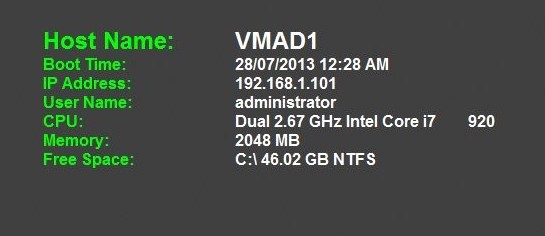
Essa acho que a maioria das pessoas conhece, mas poucos talvez saibam que faz parte da suite do Sysinternals. O Bginfo é utilizado para coletar informações do SO (IP, hostname, discos, versão do SO, etc) e colocar no papel de parede. Muito utilizado pelos administradores para ficar mais fácil do usuário passar alguma informação por telefone, por exemplo. É simples e fácil de implantar.


Process Explorer

Com o Process Explorer você pode ver em detalhes o que um aplicativo que está rodando em um PC está fazendo exatamente. Com ele você tem detalhes em tempo real de uso de CPU, memória, PID, além de um detalhamento de quais DLLs estão sendo acessadas por este processo, entre muitos outros detalhes. É muito útil para analisar problemas de performance em um determinado executável, por exemplo. Abaixo um exemplo dos detalhes mostrados.

E uma das opções mais legais também é a possibilidade de através dele mesmo fazer uma verificação do arquivo no VirusTotal.

  • Process Monitor

Diferente do Process Explorer, o Process Monitor tem o objetivo de você verificar tudo que está sendo acessado na máquina. Quando você o executa, a partir desse momento, qualquer processo que precisar acessar algum tipo de arquivo será listado para você mostrando qual processo tentou ler determinado objeto e qual foi o resultado. Esse resultado pode varia entre sucesso, falha, não encontrado, entre outros que pode te ajudar a determinar um problema. Veja um exemplo do resultado.


  • PsExec

O PsExec já me salvou diversas vezes de trabalhos que eu iria levar dias e fiz em algumas horas. Com ele você pode se conectar remotamente numa máquina e executar comandos nela. É uma ferramenta de linha de comando que aceita alguns argumentos, então não temos nenhuma interface gráfica. Um bom exemplo de caso de uso:

psexec.exe \\maquina C:\windows\system32\cmd.exe


PSTOOLS

PsFile

Lista ficheiros abertos na rede do remoto:

psfile \\computername

--


PsLoggedOn

Lista utilizadores ligados ao remoto:

psloggedon \\computername


--


PsInfo

Lista informação sobre remoto (necessita Remote Registry Service)

psinfo \\computername -d -h -s 


 DISK 2 VHD (converte máquina física em virtual)


https://itproland.com.br/voce-conhece-as-ferramentas-do-sysinternals/

https://medium.com/canivete-sui%C3%A7o-hacker/ps-tools-guia-r%C3%A1pido-d6df91b2bcfb

SYSPREP

 Cria template de máquina windows. Generaliza uma máquina para servir de modelo.


win + R .. digita sisprep.. Seleciona GENERALIZAR e opção DESLIGAR.


Será feita uma limpeza nas configurações dessa máquina ao estado inicial.


Após desligar, seleciona a máquina e clica em EXPORTAR.

quinta-feira, 17 de setembro de 2020

PACKET TRACER

 PACKET TRACER


Routar> Modo Usuário

Router> enable (muda de modo usuário para privilegiado)

Router# (modo privilegiado)

Router# configure terminal (muda para privilegiado global)

Router (config)#

---

Router# show running-config (mostra o que está configurado)

Router (config)# interface fastethernet 0/1

Router (config-if)# no shutdown (liga interface)

Router(config-if)# ip address 192.168.1.10 255.255.255.0

Router(dhcp-config)# ip dhcp pool teste

Router(dhcp-config)# network 10.0.0.0 255.0.0.0

Router(dhcp-config)# default-router 10.0.0.1

---

Router (config)# enable secret 123 (criptografada)

Router (config)# service password-encryption 

Router (config)# banner motd # MSG# 

Configurar senha telnet

Router (config)# line vty 0 4

Router (config)# password 123

banner login (telnet)

---

Router# copy running-config startup-config (SALVA CONFIGURAÇÕES)

---


quinta-feira, 10 de setembro de 2020

CONFIGURAR SWITCHES E ROTEADORES CISCO

 - Acessa através da porta de console (usb)

- CISTO IOS


Modos

Switch> - User mode

Switch#  - Privileged Mode (consegue visualizar)

Switch(config)# - Global mode (consegue alterar)


comando ENABLE

    Ativa o modo Privileged (Switch#)


comando CLOCK (ajusta dia e hora)

clock set HH:MM:SS DD MES(SEP) AAAA


Comando configure terminal  -    Habilita Global Mode

Comando hostname

altera o nome do equipamento

Desfazer comando. Usa no antes do comando

Ex.: 

no hostname (desfaz a alteracao do hostname)


 Modo privilegiado: digita ENABLE

SHOW RUNNING CONFIG

- mostra a configuracao do switch na memoria volatil

para salvar na memoria permanente - copy running-config startup-config


CONFIG SWITCH PARA SER ACESSADO REMOTAMENTE

- criar interface vlan para gerenciamento

no modo config terminal

    interface vlan2 (especifica a vlan que sera editada/criada)

    ip address IP_DO_SW MASK_DO_SW (define o ip da vlan)

    ip default-gateway IP-DO-GATEWAY (define o gateway)

    no shutdown (sobe a interface vlan)

no Modo Privilegiado

    show interfaces (mostra a configuracao da vlan)

comando interface vlan1

entra na configuracao da vlan1

CONFIGURANDO SENHA DO SW

    Entra no config terminal

    digita enable password SENHA (define uma senha para o modo privilegiado (enable) (no entanto essa senha aparece no SHOW RUNNING-CONFIG)

    digita enable secret SENHA (define uma senha criptografada) (aparece crip no show running-config

PROTEGER ACESSO VIA CONSOLE (MODO USUARIO)

no modo config terminal

    diigita line console 0 (alterar config da porta console)

    password SENHA (DEFINE UMA SENHA PARA ENTRAR NO MODO USU[ARIO)


quarta-feira, 9 de setembro de 2020

PCMOVER EXPRESS

 Software para copiar informações de um perfil para a nova máquina.

Muito usado quando o usuário muda de sistema operacional e não quer perder configurações do perfil (icones área de trabalho, 

sábado, 5 de setembro de 2020

cache dns

 ipconfig /displaydns

    mostra o cache do dns da máquina


ipconfig /flushdns

    libera o cache do dns da máquina

quinta-feira, 3 de setembro de 2020

PACKETH

 Software para gerar pacotes e enviar na rede, configurando todos os campos do pacotes.


quarta-feira, 26 de agosto de 2020

CAMADA ENLACE

 CAMADA ENLACE

- Controle de Link Lógico (LLC) - interface entre fase física e lógica.

- Controle de acesso ao meio (MAC) - define o endereço físico.


ENDEREÇO MAC

- Endereço físico do dispositivo de rede

- 48 bits. Ex.: 00-23-10-35-00-3B

00-23-10 (fabricante) 35-00-3B (identifica o dispositivo)


SWITCH (BROADCAST, encaminhamento e filtragem)

- Switch Layer2 (opera na camada 2)

- Quando o switch já sabe para onde a msg vai, o broadcast é substituído pelo unicast.

- Protocolo ARP também é usado para descobrir o endereço MAC do destino da mensagem.

- CAM Table - tabela que o switch usa para associar os endereços MACs dos computadores com as portas do Switch.

DOMÍNIO DE BROADCAST

- É até onde chega o broadcast.

- Quando o computador A manda um broadcast, todos os computadores conectados ao switch vão receber o broadcast do computador A.

- Conjunto de dispositivos que recebe um quadro de broadcast enviado de uma dispositivo da mesma rede.

VLAN (segmenta a rede)

- Pode ser usado para diminuir as mensagens de broadcast na rede.

- Definindo as portas que pertencem a mesma VLAN, dessa forma o broadcast será enviado apenas aos computadores que estão na mesma vlan mesmo que existam outros computadores no mesmo switch.

Ex.: Posso ter 48 computadores no mesmo switch e dividir esses computadores em várias vlans.

PROTOCOLO 801.2Q

- Coloca uma TAG no frame, identificando a vlan. Dessa forma, o switch consegue identificar as vlans e enviar o frame somente aos computadores da mesma vlan.

- Antes do switch entregar o pacote, ele tira a TAG.

PROTOCOLO SPANNING TREE - 801.2D (STP)

- Garante que não vai acontecer loop na rede local.

- Se dois switchs em redundância, pode gerar loop. Diante disso, o Spanning Tree desabilita uma das portas redundantes enquanto a outra porta estiver ativa.

- Fica monitorando a rede, procurando loop através dos frames BPDU. O BPDU também define quem é o switch principal.

- Root Port: porta usada para chegar no switch principal (root bridge)

- Designated Port: porta que os dados serão encaminhados

- Blocking Port: porta que será desativada no caso de redundância, sendo ativada somente na ausência da outra porta.

Obs.: Quem tiver o menor número MAC terá prioridade.

A Designated Port do switch2 está conectado ao switch3 pela Blocking Port, justamente, para gerenciar a redundância.

ESTADOS QUE UMA PORTA COM SPANNING TREE HABILITADO PODE ASSUMIR

- Blocking - a porta fica bloqueada para não encaminhar pacotes, evitando looping.

- Listening - Não encaminha os quadros e não popula a tabela MAC. Ela aguarda os BPDUs para saber quando poderá ser ativada.

- Learning - Ainda não encaminha os quadros, mas apreende os endereços MAC dos quadros, ajudando a construir a tabela MAC

- Forwarding - Porta em funcionamento normal, recebendo e encaminhando quadros

- Disabled - Porta desabilitada manualmente pelo admin.


Spanning Tree Rápido (RSTP)

- Discarding (Desabled, Blocking e Listening) - 

    - Alternate Port: é uma porta alternativa para chegar ao Root Bridge. Ela fica em condições mesmo estando como bloqueada.

    - Backup Port: porta que o switch não descartou as informações e pode ser rapidamente usada quando uma outra porta falahar.

- Learning

- Fowarding

terça-feira, 25 de agosto de 2020

CISCO PACKET TRACER

 CONFIGURAR DATA E HR E COLOCAR SENHA

- clock

    clock hh:mm:ss DIA(5) MES(AUG) ANO(2020)

    copy running-config startup-config (salva configuração)

- show running-config (exibe as configurações)

* Para alterar senha, é necessário entrar no: config terminal

- enable password SENHA (cria uma senha sem criptografia)

- enable secret 5 SENHA (cria senha com criptografia)


COLOCANDO SENHA NA PORTA DO SWITCH


quinta-feira, 20 de agosto de 2020

HARDENING WINDOWS 10

 PRIVILÉGIO MÍNIMO

- usa conta básica no dia a dia e usa conta admin só quando precisa instalar algo

- UAC permite definir quando ser notificado quando precisar usar senha administrador


DESABILITANDO AUTOPLAY(AUTORUN)

- autoplay (mostra opções para executar)

- autorun (procura um arquivo .inf e já executa)

gpedit.msc --> configuração do computador --> moodelos administrativos --> componentes windows --> políticas de reprodução automática

    - habilita o item DESATIVAR REPRODUÇÃO AUTOMATICA

    - habilita o item DEFINIR O COMPORTAMENTO PADRÃO DE AUTORUNS (não executar comandos de autorun)


SEGURANÇA DA TELA DE LOGIN

-- win+r .. netplwiz .. avançado .. marca a opção EXIGIR QUE O USUARIO APERTE CTRL+ALT+DEL PARA LOGAR


DEP (PREVENÇÃO DA EXECUÇÃO DE DADOS)

-- digita computador no campo de pesquisa, botão direito PROPRIEDADES.. configurações avançadas do sistema... AVANÇADO ... DESEMPENHO .. CONFIGURAÇÕES.. PREVENÇÃO DE EXECUÇÃO DE DADOS .. ATIVAR A DEP PARA TODOS OS PROGRAMAS (se algum programa não executar corretamente, é necessário incluir na exceção)


DCOM (DESABILITANDO)

- INICIAR... FERRAMENTAS ADMINIST... COMPONENTES SERVICOES... COMPUTADOR.. PROPRIEDADES.. PROTOCOLOS PADROES.. REMOVER CONEXAO ORIENTADA TCP/IP

CONFIGURANDO FIREWALL

BINISOFT Widows Firewall Control


PATCHING (manter programas atualizados)

-- Usa o software HEIMDAL


Simple DNSCrypt (protege o dns, forçando uso do DNSSEC)


SANDBOXIE.exe

-- Usado para abrir aplicações não confiáveis sem afetar a máquina. Depois que fechar o sandbox, tudo é apagado.

-- É interessante para utilizar o navegador. Assim se vc clica em um link suspeito, não vai afetar o windows principal.


Software Restriction Policy


blackviper.com (mostra detalhes de cada serviço do windows)

PROCESS EXPLORER


BLOQUEIO DE CRAPWARE (ex.: barra de ferramentas do navegadoor,..)

-- malwarebytes (bloqueia)


VISUALIZADOR DE EVENTOS WINDOWS

- criar visualização personalizada por tipo

-- mudança de senha (4723, 4724), mudança de política, login usuario, admin...

BASELINE AUTORUNS

- Compara a baseline de autoruns para saber se houve alteração

- Salva a baseline atual após todas instalações e no futuro pode comparar


BASELINE PROCESS EXPLORER

- Compara a baseline de processos para saber se houve alteração

- Salva a baseline atual após todas instalações e no futuro pode comparar


BITLOCKER (criptografa o disco e pede senha ao iniciar)

-- protege contra roubo ou qd o notebook está na manutenção


HARDENING FIREFOX

-- script que ajusta as configurações, instala no %appdata%\roaming\mozilla\firefox\profiles

com nome prefs.js

https://github.com/pyllyukko/user.js/


BUSCADOR DUCKDUCKGO (garante privacidade nas pesquisas)

DESABILITAR CAMERA, MICROFONE E LOCALIZAÇÃO DO NAVEGADOR

Extens'ao HTTPS Everywhere (força o uso do HTTPS em todos os sites que suportam https)


JonDoFox (navegador para garantir privacidade)


DNS over HTTPS (dns usa criptografia)

-- pode habilitar no firefox.. configurações de rede.. 


CONFIGURAÇÃO DE PRIVACIDADE

-- fix windows privacy (corrige o registro do windows)

-- botão iniciar, configuração, privacidade, desabilita tudo, exceto camera e microfone.


REMOVENDO APPS NATIVOS WINDOWS

-- abre o powershell

-- get-appxPackage | Select-Object name (visualiza os apps)

-- get-appxpackage *nome* | remove-appxpackage


BASELINE SECURITY WINDOWS

-- Baixa LGPO, baixa Windows 10 Version XXXX Security Baseline 

-- executa no powershell: .\LGPO.exe /g caminho_win-baseline


SENHA FORTE (lastpass)


BACKUP (veeam agent windows)

ROLLBACKrx (tira snapshot da maquina e permite restaurar) (N'ao funciona com bitlocker)

-- no boot load, aparece as opcoes para restaurar

Windows Rápido e Seguro

 VERIFICAÇÃO DE HD/SSD (data lifeguard diagnostic)

- software data lifeguard diagnostic

CHECK DISK (verifica se os arquivos estão corrompidos)

- chkdsk /r (pode levar muitas horas)

- sfc /scannow (verifica e repara os arquivos protegidos)

    - Se acontecer algum erro durante o SFC, é necessário executar com o windows offline (entrando pela opção de restaurar, abrindo o prompt de comando)

- DISM /Online /Cleanup-image /Restorehealth (repara arquivos corrompidos/ausentes do windows)

REGSHOT (monitora mudança nas pastas e registros do windows)

slmgr /xpr (mostra informações sobre a licença do windows)

kaspersky security cloud (antivirus gratuito)

LIMPEZA ARQUIVOS TEMPORÁRIOS

- Limpeza de disco

- CCleaner (TOP)


REMOÇÃO BLOATWARES, ADWARES E PUPS

- PC DECRAPIFIER 

- AdwCleaner

VARREDURA ONLINE (TRIPLA)

1) Varredura Online - Trend Micro House Call

2) Varredura Online - Kaspersky Virus Removal Tools

3) Varredura Online - ESET Online Scanner

 4) Instala Kaspersky Security Cloud

BLOQUEADOR DE PROPAGANDA E URL

- Bloqueia banner de sites e maliciososo

-- adiciona extensão UBLOCK ORIGIN no chrome, configura pra funcionar tb na aba anonima

-- adiciona extensão traffic light (bitdefender)

DESFRAGMENTAÇÃO DE DISCO

- Defraggler (

--- configuração do mapeamento do volume, customizado, largura minima 12, altura minima 12, estilo plano, modo Barras

--- configuração .. opções.. habilita mover arquivos grandes, tamanho mínimo 1000MB

--- Aba SAÚDE mostra a situação atual do disco/ssd

--- configuração.. desfragmentação na inicialização..executar uma vez.. selecione NAO

--- clica em desfragmentar

ATUALIZAÇÃO WINDOWS

-- menu iniciar, configuração, atualização e segurança, solução de problemas, windows update.

-- execute windows update

TreeSize Free
O TreeSize Fee é um programa gratuito que mostra quais pastas e arquivos ocupam mais espaço no seu disco rígido ou SSD.

IrfanView
O IrfanView é um “canivete suíço” gratuito que permite visualizar, converter e redimensionar imagens, seja manualmente ou em volume (todas as imagens dentro de uma pasta, por exemplo).