domingo, 15 de janeiro de 2017


quinta-feira, 27 de outubro de 2016
instalar e configurar vnc ubuntu
http://atutoriais.com/linux/instalando-o-ubuntu-desktop-com-vnc-em-um-servidor/
quinta-feira, 13 de outubro de 2016
SQUID com autenticação no Ubuntu
Instala squid e apache-utils
sudo apt-get install squid
apt-get install apache2-utils
Inicia o SQUID
sudo service squid start
Cria usuário e senha para logar no SQUID
htpasswd -c /etc/squid3/passwd [username]
Encontra o caminho do ncsa_auth
dpkg -L squid3 | grep ncsa_auth
Informa o caminho do ncsa_auth no squid.conf
Configuração do squid.conf
acl myhost srcdomain dominio_da_maquina
http_access allow myhost
http_port 3128
auth_param basic program CAMINHO_DO_NCSA_AUTH /etc/squid/passwd
auth_param basic children 5
auth_param basic realm NOME_DO_USUARIO_CRIADO_ANTERIORMENTE
auth_param basic credentialsttl 2 hours
auth_param basic casesensitive off
acl ncsa_users proxy_auth REQUIRED
http_access allow ncsa_users
Recarrega o SQUID
sudo service squid reload
Configura o proxy do navegador com o domínio e porta do SQUID.
segunda-feira, 10 de outubro de 2016
Putty SSH Tunnel Proxy Windows
94:72:55:9f:a3:b4:59:f1:c1:b0:ab:17:b9:35:29:cc (ECDSA) 18:11:e2:0a:18:51:b8:f2:5e:a6:0b:6e:c3:c5:43:59 (RSA)00:25:47 up 82 days, 9:17, 0 users, load average: 0.10, 0.06, 0.09

Tunneling with PuTTY (Windows)
This guide assumes you are using Windows and have already set up PuTTY to connect. If not, have a look here. Don't worry linux or mac users, tunneling is so ridiculously simple there it doesn't need so much of a guide.
Navigate to the Tunnels configuration page, and add a new dynamic tunnel on port 9090. The port you use doesn't actually matter, however for this example we'll use 9090. If you can't use 9090, you must remember to use the same port here as you do later.
Verify that the Tunnels page now looks like this. The important bit is D9090 in the list. Now that you've added it, click Open and connect as you would normally do.
Having connected, you are now tunneling over SSH. You need to leave this window open the whole time while you browse, since PuTTY is keeping the tunnel open. You can actually use your Anapnean shell in this PuTTY window, just as you would normally: it's a normal connection with the tunnel added on in the background.
Clicking on Settings in Internet Explorer, or Proxy Settings in Google Chrome, should open this dialogue. Navigate through to the Advanced Proxy section and add localhost:9090 as a SOCKS Proxy.


Finally, you may like to use a website that tells you your IP address, in order to verify that tunneling is working correctly. We have hosted a small file that will verify that you are tunneling your browsing through Anapnea.
sábado, 17 de setembro de 2016
Como criar um pendrive bootável do Windows no Linux usando o WinUSB
http://www.edivaldobrito.com.br/como-criar-um-pen-drive-bootavel-windows-no-ubuntu/
Como criar um pendrive bootável do Windows no Linux usando o WinUSB
Para criar um pendrive bootável do Windows no Linux usando o WinUSB, faça o seguinte:
Passo 1. Plugue o pendrive;
Passo 2. Inicie o programa, digitando
Passo 3. Na tela do programa, informe onde está a imagem ISO do Windows (1) e selecione a unidade do pendrive (2). Depois, clique no botão “Install” (3);
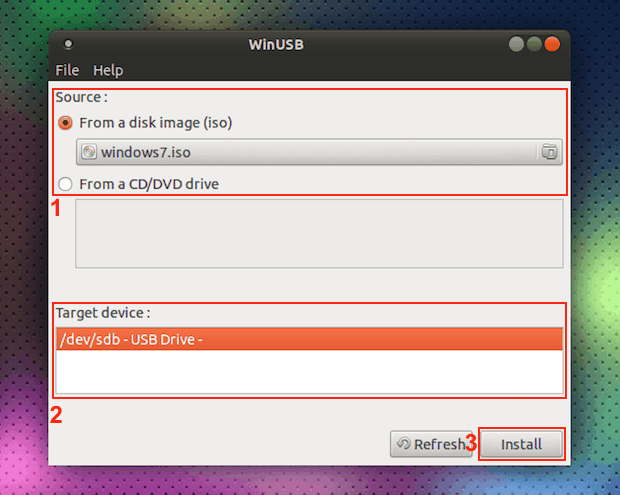
Passo 1. Plugue o pendrive;
Passo 2. Inicie o programa, digitando
winusbgui no Dash (ou em um terminal, seguido da tecla TAB);Passo 3. Na tela do programa, informe onde está a imagem ISO do Windows (1) e selecione a unidade do pendrive (2). Depois, clique no botão “Install” (3);
Como gravar uma imagem ISO no Linux
Mas se você precisar apenas gravar uma imagem ISO qualquer, pode usar esses tutoriais do blog:
Como gravar uma imagem ISO Usando o Nautilus
Como gravar uma imagem ISO usando o Terminal
Como criar um pendrive de instalação
Como gravar uma imagem ISO Usando o Nautilus
Como gravar uma imagem ISO usando o Terminal
Como criar um pendrive de instalação
Como criar um pendrive bootável do Windows no Linux usando o WinUSB no terminal
Se você tiver algum problema com a versão gráfica do programa e quiser criar um pendrive bootável do Windows no Linux com o WinUSB a partir da linha de comando, faça o seguinte:
Passo 1. Abra um terminal (no Unity use as teclas CTRL + ALT + T);
Passo 2. Descubra qual unidade física será usada, usando este comando;
Passo 1. Abra um terminal (no Unity use as teclas CTRL + ALT + T);
Passo 2. Descubra qual unidade física será usada, usando este comando;
lsblk
Passo 3. Para criar um pendrive bootável do Windows no Linux usando o WinUSB no terminal, o comando tem essa sinatxe;
sudo winusb --format /path/to/windows.iso device
Passo 4. Colocando ele em prática, ele ficaria assim (ajuste win10.iso para o nome da imagem do Windows e /dev/hdc para o endereço identificado no passo 2);
sudo winusb --format /home/andrei/Downloads/win10.iso /dev/sdcDesinstalando o WinUSB
Para desinstalar o WinUSB, faça o seguinte:
Passo 1. Abra um terminal;
Passo 2. Desinstale o programa, usando os comandos abaixo;
Passo 1. Abra um terminal;
Passo 2. Desinstale o programa, usando os comandos abaixo;
sudo apt-get remove winusbsudo apt-get autoremove
sexta-feira, 2 de setembro de 2016
protegendo-seu-servidor-ssh-contra-ataque-brute-force-denyhosts
http://www.cooperati.com.br/2011/07/26/protegendo-seu-servidor-ssh-contra-ataque-brute-force-denyhosts/
terça-feira, 23 de agosto de 2016
Linux Acessarndo a interface gráfica do VPS via VNC
http://fatorbinario.com/linux-acessando-a-interface-grafica-do-vps-via-vnc/
terça-feira, 21 de junho de 2016
Auditando o Hardening e Segurança do Linux com Lynis
Fonte: http://www.nanoshots.com.br/2015/12/auditando-o-hardening-e-seguranca-do.html
Auditando o Hardening e Segurança do Linux com Lynis

Uma das maiores preocupações dos administradores de sistemas é sem duvida a segurança das aplicações e serviços que ele é responsável por manter no ar. A segurança a nível de ambiente e servidor é quase tão importante do que a nível de aplicação e programação. Existem várias formas de fazer auditorias nos seus servidores em ambientes de stage e produção, porém muitos deles são executados a nível Gray/Black hat na visão do Hacker ou Pentester, porém existem alguns recursos que nos permitem fazer auditorias White Box em nossos ambientes, e um dos meus favoritos é o Lynis.
O Lynis é uma ferramenta Open Source de auditoria de servidores Linux que avalia desde permissões de arquivos e pastas do sistema, encriptação de dados, gestão de inicialização, processos correntes, sistemas de autenticação, usuários, grupos, Kernel, CPU e memória até frameworks de segurança como SELINUX, e além de apontar brechas e possíveis melhorias, ele te da um relatório de sugestões de hardening para o sistema.
Baixando o Lynis
 # cd /opt/
 # wget https://cisofy.com/files/lynis-2.1.1.tar.gz
 # tar xvf lynis-2.1.1.tar.gz
 # cd lynis/
Menu de Ajuda
O Lynis é bem rico em módulos e opções de teste, podemos ver todos executando o mesmo sem nenhum parâmetro como argumento: # ./lynis
 root@foxnotdti202:/opt/lynis# ./lynis

 [ Lynis 2.1.1 ]

 ################################################################################
  Lynis comes with ABSOLUTELY NO WARRANTY. This is free software, and you are
  welcome to redistribute it under the terms of the GNU General Public License.
  See the LICENSE file for details about using this software.

  Copyright 2007-2015 - CISOfy, https://cisofy.com
  Enterprise support and plugins available via CISOfy
 ################################################################################

 [+] Initializing program
 ------------------------------------

  Usage: lynis [options] mode


  Mode:

   audit
     audit system         : Perform security scan
     audit dockerfile     : Analyze Dockerfile

   update
     update info          : Show update details
     update release        : Update Lynis release


  Scan options:
   --auditor ""      : Auditor name
   --dump-options        : See all available options
   --no-log           : Don't create a log file
   --pentest           : Non-privileged scan (useful for pentest)
   --profile       : Scan the system with the given profile file
   --quick (-Q)         : Quick mode, don't wait for user input
   --tests ""       : Run only tests defined by
   --tests-category "" : Run only tests defined by

  Layout options:
   --no-colors          : Don't use colors in output
   --quiet (-q)         : No output, except warnings
   --reverse-colors       : Optimize color display for light backgrounds

  Misc options:
   --debug            : Debug logging to screen
   --view-manpage (--man)    : View man page
   --version (-V)        : Display version number and quit

  Enterprise options:
   --plugin-dir ""     : Define path of available plugins
   --upload           : Upload data to central node


  Error: No scanning mode specified!
  See man page and documentation for all available options.

 Exiting..
Fazendo uma varredura simples
# ./lynis --check-all -Q


Utilizando o módulo Pentest para verificar o hardening e escalação de privilégios do sistema
É o Lynis possui um template muito interessante que se chama Pentest. O mesmo avalia o mesmo que o check all mas sem privilégios de admin, buscando por informações expostas e formas de escalação de privilégios no sistema
# ./lynis --pentest

:)
domingo, 1 de maio de 2016
Netdata – Monitore o Servidor em Tempo Real
Netdata – Monitore o Servidor em Tempo Real
Com o Netdata você pode realizar o monitoramento de desempenho do servidor em tempo real, ele trás uma grande variedade de informações do servidor e de forma dinâmica atualiza os dados em sua tela, uma ótima solução para que você possa realizar o monitoramento de ambientes críticos.
Projeto: github.com/firehol/netdata
Esta dica foi enviada por: Alex Paulo Laner
01 Passo
Instale os pacotes a seguir
root@100security:/# apt-get install zlib1g-dev gcc make git autoconf autogen automake pkg-config

02 Passo
Realize o download no netdata, entre no diretório e execute o script de instalação.
root@100security:/# git clonehttps://github.com/firehol/netdata
root@100security:/# cd netdata/
root@100security:/netdata# ./netdata-installer.sh

03 Passo
Pressione a tecla


04 Passo
Realize o acesso do netdata através do endereço: http://:19999


Assinar:
Postagens (Atom)